13019325660
沈阳广成科技有限公司

产品中心

沈阳广成科技国产PLC源头厂家,常备现货,支持定制。

所在位置: 首页 > 产品中心 > PLC >

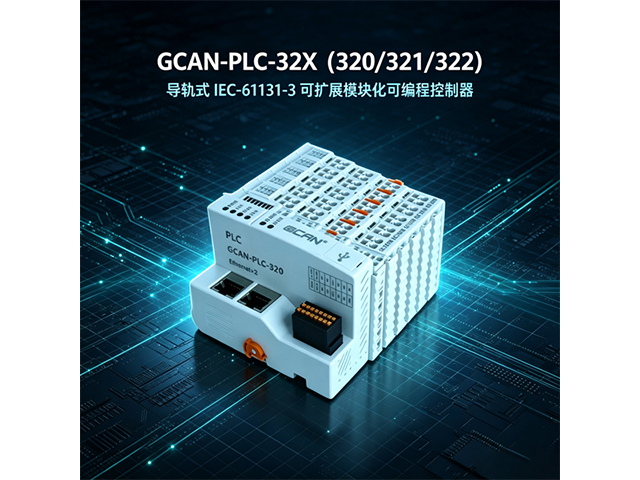
GCAN-PLC-320/321/322 PLC控制器

  • GCAN-PLC-320/321/322 PLC控制器
  • GCAN-PLC-320/321/322 PLC控制器
  • GCAN-PLC-320/321/322 PLC控制器
  • GCAN-PLC-320/321/322 PLC控制器
  • GCAN-PLC-320/321/322 PLC控制器
  • GCAN-PLC-320/321/322 PLC控制器
  • GCAN-PLC-320/321/322 PLC控制器
  • GCAN-PLC-320/321/322 PLC控制器
  • GCAN-PLC-320/321/322 PLC控制器
品牌:
GCAN广成科技
型号:
GCAN-PLC-320/321/322
应用:
工业自动化控制核心、模拟量闭环控制系统、开关量开环控制,逻辑运算、工业CAN总线、ModBUS总线网络通讯
点击购买


  • 1.功能简介
     

    1.1功能概述
     

    GCAN-PLC-320/321/322系列是集成总线控制功能并支持双网口网络交换的可编程逻辑控制器(PLC)。其不仅具有外观简约、高性价比的特点,还可以方便的连接入CAN总线系统及Modbus系统等,并可通过插片式模块进行扩展。
     

    GCAN-PLC-320/321/322产品由一个可编程的主控模块(GCAN-PLC-320/321/322等)、若干GC系列IO模块(GC-1008、GC-3804等)以及一个终端电阻模块(GC-0001)组成。GCAN-PLC-320/321/322主控模块可连接所有的GC系列IO模块,用户可根据现场实际需求自行选择扩展IO模块,IO模块数量最多可扩展16个,主控模块可根据插入IO模块的前后位置自动分配地址,实现自动组态,用户无需在PC上创建组态界面及设置参数。
     

    GCAN-PLC-320/321/322可使用OpenPCS软件对其编程,也可使用Codesys V3.5 SP16及以上版本软件对其编程。软件支持符合IEC-61131-3标准中规定的五种标准编程语言,这使得程序的可移植性和复用性很强,而且软件还具有多种调试功能(断点、单步等),调试程序更加方便。
     

    GCAN-PLC-320/321/322不仅可完成各种数字/模拟量的输入/输出,还集成了多种常用的工业现场总线,如:CAN总线(GCAN-PLC-321/322支持)、RS485总线、RS232总线、以太网总线,并支持常见的通信协议如:CANopen(GCAN-PLC-321/22支持)、Modbus RTU、Modbus TCP等。
     

    GC系列IO模块包括:开关量输入及输出模块、模拟量输入及输出模块、脉冲输入及输出模块等。详细选型列表请参阅本手册第7章。

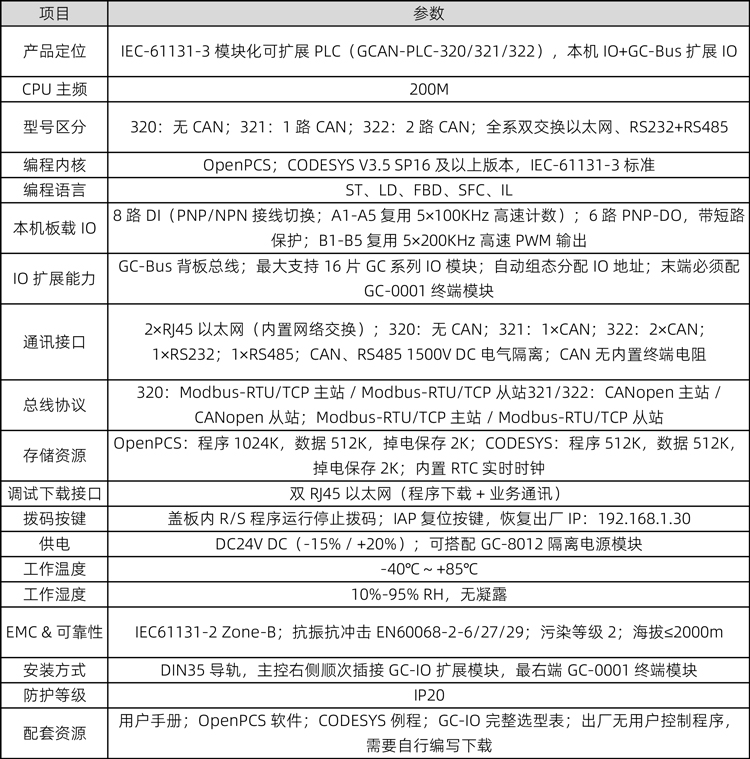
    1.2型号对照及性能特点


    注:数字量输入输出的晶体管类型需一致,即输入和输出均为PNP或NPN型,没有要求的默认发货均为PNP型晶体管版本。
     

    1.3性能特点
     

    ● 编程软件:OpenPCS/Codesys(编程语言符合IEC61131-3标准);

    ● 支持CANopen协议主/从站功能(GCAN-PLC-321/322支持);

    ● 支持ModbusRTU/TCP主/从站功能;

    ● 可扩展IO模块数量最多为16个;

    ● 默认发送PDO(CANopen)4个,接收PDO(CANopen)4个(GCAN-PLC-321/22支持);

    ● 组态方式为自动组态形式;

    ● 电源采用DC+24V;输入电流最大为1A;

    ● 通信隔离为1500V DC;

    ● 工作温度范围:-40℃~+85℃;

    ● 防护等级:IP20;

    ● EMC抗干扰等级:Zone B;

    ● EMC抗干扰支持:供电通道、RS485通道、CAN1通道。
     

    1.4典型应用
     

    ● 工业自动化控制核心

    ● 模拟量闭环控制系统

    ● 开关量开环控制,逻辑运算

    ● 工业CAN总线、ModBUS总线网络通讯
     

    2.设备安装与使用
     

    本章节将详细说明GCAN-PLC-320/321/322的安装方法、接线方法、指示灯的含义与接口的含义。
     

    2.1模块外观及尺寸
     

    GCAN-PLC-320/321/322控制器外观接口(GCAN-PLC-322为例)如图2.1所示。该系列包含2个通信接口、1组总线及控制器电源接口、1个I/O电源接口。其中,通信接口包括2个以太网接口(网络交换);总线接口包括2个CAN接口(GCAN-PLC-320无CAN接口,GCAN-PLC-321带1个CAN接口)、1个RS232接口、1个RS485接口。控制器编程接口为以太网接口。
     

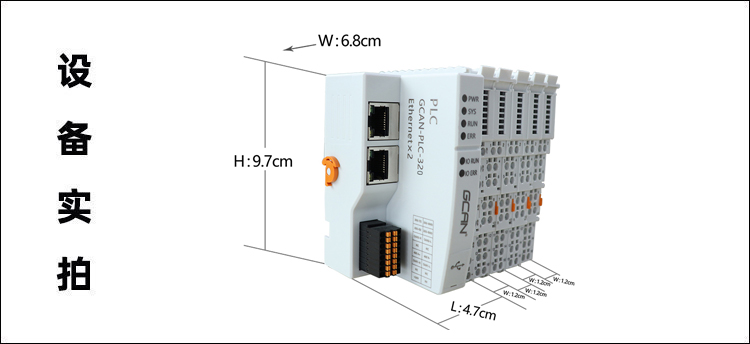
    外观尺寸如图2.2所示。


    图2.1 GCAN-PLC-322外观接口图


    图2.2 GCAN-PLC-322 外观尺寸图


    2.2模块固定
     

    GCAN-PLC-320/321/322及其配套的GC系列端子模块的安装方法如图2.3所示。


    图2.3 GCAN-PLC-IO安装


    图2.4 GCAN-PLC-IO卡扣松脱方式


    请按图2.3所示,把GCAN-PLC-320/321/322安装在导轨上,直到卡扣卡紧发出“咔”的声音。之后您需要逆时针旋转控制器外壳左端的橙色旋钮,将控制器的左端牢固地固定在导轨上。GCAN-PLC-320/321/322具有自锁机制,可有效防止设备掉落,如图2.4所示。您可以拉拽橙色拉杆带动卡扣松动后将控制器及IO模块从导轨上取下,橙色拉杆拉动分为两个阶段,第一次拉动只是将拉杆拽出,在拉出后继续拽动会感受到明显的阻力,这个时候才会松动卡扣。取下控制器之前,您需要顺时针旋转控制器外壳左端的橙色旋钮,解除锁定状态。
     

    GCAN-PLC-320/321/322最多可以连接16个GC系列IO模块。插入模块时,一定要沿着凹槽,在已有模块的右侧顺次插入,直到锁扣卡死并发出“咔”的一声。当您正确组装节点时,在端子模块之间不会存在明显的缝隙。如果有一个模块未被正确组装,整个IO系统将不会正常运行。
     

    请注意:在使用GCAN-PLC-320/321/22控制器时,必须保证在GCAN-PLC-320/321/22所有IO模块的最右端正确安装一个GC-0001终端电阻模块且该终端电阻模块已经固定到底部无松动,如图2.5所示。该终端模块将保障GC系列IO模块之间的数据传输与电力供应,缺少该终端模块或安装不当将导致整个系统出现错误。


    图2.5 GC-0001终端电阻模块安装方法


    2.3接线方法
     

    GCAN-PLC-320/321/322的电源模块及GC系列IO模块的接线方法如图2.6所示,先使用一字螺丝刀插入方形孔中,顶住方形孔中金属片的上沿,用力垂直向里压。之后将线缆插入圆形孔中。插好之后,拔出螺丝刀,线缆即可稳固地锁死在圆形孔中。


    图2.6 GCAN-PLC-320/321/322的电源及IO模块接线


    2.4接口定义
     

    2.4.1总线通信与供电接口
     

    GCAN-PLC-320/321/322由总线通信模块与供电模块组成。总线通信模块与供电模块集成了一路RS232接口、一路RS485接口、2路CAN接口、1路电源接口,使用插拔式双排弹簧按压式端子引出。


    图2.7 GCAN-PLC-320/321/322的通信与供电接口样式


    表2.1 GCAN-PLC-320/321/322的通信与供电接口定义


    2.4.2 DI/DO接口
     

    GCAN-PLC-320/321/322自带8路输入,6路输出的数字量模块。默认发货PNP型,需单独外接电源使用(与GCAN-PLC-320/321/322电源隔离)。其中A1~A5为数字量输入与高速计数输入复用;B1~B5为数字量输出与PWM高速脉冲输出复用。接线时使用一字端子接头的线缆,将端子接头对准相应通道的圆孔插入即可;拆线时,需使用一字螺丝刀,插入需拆线的通道对应方形孔,用力向下按压(也可轻微撬动),此时相应圆孔中的夹片会松动,线缆可轻松拔出。


    GCAN-PLC-320/321/322模块的数字量接线端子排如图2.8所示。最多可接入8个数字量输入信号,6个数字量输出信号。OpenPCS的数字量组态定义见表2.2。


    表2.2数字量组态定义


    当A1~A5作为高速计数输入使用,B1~B5作为高速脉冲输出使用时。OpenPCS的高速输入输出组态定义见表2.3。


    表2.3高速数字量输入输出组态定义


    使用时,为了与GCAN-PLC-320/321/322的主控模块进行电源隔离,请使用独立电源为IO模块供电,此独立电源也起到为扩展的IO片供电作用。
     

    2.5 GC-8012供电
     

    若只有一套电源,请购买使用电源模块GC-8012。GC-8012添加隔离,可以有效的避免雷击、电磁干扰等对系统的影响。GC-8012的3号端子与4号端子之间、5号端子与6号端子之间、7号端子与8号端子之间,在模块的内部是相连的。
     

    GC-8012接线定义:


    按下图接线即可,无需再给GCAN-PLC主体及自带IO供电。


    2.6系统状态指示灯
     

    GCAN-PLC-320/321/322的正面突出区域包含6个圆形状态指示灯。指示灯的具体指示功能见表2.4。指示灯处于不同状态下时,GCAN-PLC-320/321/322的状态如表2.5所示。


    表2.4 GCAN-PLC-320/321/322指示灯定义


    表2.5 GCAN-PLC-320/321/322指示灯状态含义


    GCAN-PLC-320/321/322的IO模块未设置错误指示灯,请通过“IO RUN”和“IO ERR”指示灯来判断IO模块的状态。若GCAN-PLC-320/321/322的“IO ERR”指示灯亮起,表示IO模块为不正常工作,请优先检查模块安装情况。
     

    3.通信连接
     

    3.1串口连接
     

    GCAN-PLC-320/321/322使用标准串口电平,因此该模块可以直接与带有RS232或RS485接口的设备进行连接。
     

    RS232总线的连接如图所示:


    RS485总线的连接如图所示:


    3.2 CAN连接
     

    GCAN-PLC-320/321/322接入CAN总线时仅需要将CAN_H连CAN_H,CAN_L连CAN_L即可建立通信。
     

    CAN-bus网络采用直线拓扑结构,总线最远的2个终端需要安装120Ω的终端电阻;如果节点数目大于2,中间节点不需要安装120Ω的终端电阻。对于分支连接,其长度不应超过3米。CAN-bus总线的连接如图3.1所示。


    图3.1 CAN-bus网络的拓扑结构


    请注意:CAN-bus电缆可以使用普通双绞线、屏蔽双绞线。理论最大通信距离主要取决于总线波特率,最大总线长度和波特率关系详见表3.1。若通讯距离超过1km,应保证线的截面积大于Φ1.0mm2,具体规格应根据距离而定,常规是随距离的加长而适当加大。


    表3.1波特率与最大总线长度参照表


    3.3 CAN总线终端电阻
     

    为了增强CAN通讯的可靠性,消除CAN总线终端信号反射干扰,CAN总线网络最远的两个端点通常要加入终端匹配电阻,如图3.2所示。终端匹配电阻的值由传输电缆的特性阻抗所决定。例如双绞线的特性阻抗为120Ω,则总线上的两个端点也应集成120Ω终端电阻。如果网络上其他节点使用不同的收发器,则终端电阻须另外计算。


    图3.2 GCAN-PLC-320/321/322与其他CAN节点设备连接


    请注意:GCAN-PLC-320/321/322的CAN总线内部未集成120Ω终端电阻。如果节点数目大于2,中间节点不需要安装120Ω的终端电阻。需要使用时,将电阻两端分别接入CAN_H、CAN_L即可,如图3.2所示。
     

    4.PLC程序运行开关及复位按键
     

    GCAN-PLC-320/321/322提供1个程序运行开关和1个复位按钮。打开盖板后实物图如图4.1所示。


    图4.1运行开关及复位键实物图


    图4.1中:
     

    ①为盖板。默认为关闭状态。您可以通过随货附赠的一字螺丝刀抵住位于盖板下方的空隙,轻轻撬开。

    ②为复位按键。

    ③为运行/停止拨码开关。
     

    注意:
     

    1.运行/停止开关的拨码位于上方时(朝向复位按钮一侧),用于启动PLC程序运行;运行/停止按钮的拨码位于下方时(背向复位按钮一侧),用于停止PLC程序运行。

    2.上电后长按复位键到ERR灯闪烁,用于恢复PLC出厂IP地址:192.168.1.30。
     

    5.CODESYS软件简介及下载程序
     

    5.1软件安装
     

    Codesys编程软件是标准的Windows界面,支持编程、调试及配置,可与PLC控制器进行多种方式的通讯,如串口、USB及以太网等。(软件下载地址:http://www.Codesys.cn/list-DOWNLOAD.html),安装文件直接按照默认设置安装即可。GCAN系列PLC系列产品支持Codesys V3.5 SP16及以上版本。(已有软件请注意查看软件版本)
     

    安装完成后,可以直接在桌面找到Codesys图标,双击运行打开会显示软件版本。


    5.2 Codesys编程界面简介


    Codesys编程界面


    Codesys 编程界面中主要包含:
     

    1) 菜单工具栏

    2) 设备/ POU 窗口

    3) 编程窗口

    4) 消息窗口
     

    5.3 安装库及设备描述文件
     

    5.3.1 库文件安装
     

    菜单工具栏->工具->库:安装库文件:


    5.3.2 设备描述文件安装
     

    菜单工具栏->工具->设备存储库:安装设备描述文件:


    5.4 新建Codesys PLC 工程
     

    5.4.1 工程创建
     

    菜单工具栏-> 文件-> 新建工程, 创建Standard project , 设备选择“GCAN-PLC-M”,如下图所示。


    5.4.2 添加PLC 设备(GCAN-PLC-320 为例)
     

    设备/ POU 窗口->Device 右键->添加设备,选择GCAN_IoDrv;

    GCAN_IoDrv 右键->添加设备,选择GCAN-320。


    5.5 设备连接
     

    GCAN-PLC-320/321/322 使用网口下载程序。
     

    5.5.1 Codesys 通讯配置
     

    网关->添加新网关,驱动选TCP/IP,点击“确定”按钮;
     

    网关->配置本地网关,添加顶级接口,选择UDP 接口,点击“确定”按钮。


    双击Device 窗口->扫描网络,选择对应的设备,点击“确定”按钮。


    设备连接成功后,窗口如图所示:


    5.5.2 Codesys 数字量IO 使用配置
     

    GCAN_320(GCAN-320)->GCAN-DRV 参数,可修改“普通还是高速输入输出”,默认类型为“普通输入输出”。


    GCAN_320(GCAN-301)->GCAN-DRVI/O 映射,请注意占空比单位为0.01,即设置5000 时为占空比50%。


    6.OpenPCS软件简介及下载程序
     

    6.1软件安装
     

    OpenPCS编程软件(随货光盘中包含本软件,也可网上下载安装软件)
     

    6.2 PLC编程界面简介


    图6.1 OpenPCS编程界面


    OpenPCS 编程界面中主要包含:
     

    1) 菜单工具栏

    2) 工程浏览器

    3) 编辑窗口

    4) 输出窗口

    5) 目录窗口
     

    6.3 创建项目并下载程序
     

    注意:GCAN 系列PLC 使用网口下载程序,PLC 出厂IP 地址:192.168.1.30。
     

    6.3.1 工程创建
     

    点击Project->new,创建新项目,如下图6.2 所示。


    图6.2 创建项目


    6.3.2 添加程序页文件
     

    为项目添加文件(例如:添加ST 语言编写的程序页ST,Program),如图6.3所示。
     

    变量名及程序名称定义规则
     

    根据IEC 61131-3 标准,变量名及程序名称必须由字母、数字和下划线字符组成。此外,含应遵循如下规则:
     

    1)标识符的首字母必须是字母或下环线,最后一个字符必须是字母或数字,中间允许字母、数字、下划线。

    2)标识符中不区分字母的大小写。

    3)下划线是标识符的一部分,但标识符中不允许有两个或两个以上连续的下划线。

    4)不得含有空格,例如ab_c、AB_de 和_AbC 是允许的标识符,而1abc、__abc和a__bc 均不允许。


    图6.3创建项目中的程序页


    6.3.3程序编写
     

    首先需要在变量区定义变量(VAR到END_VAR)。


    完成变量定义后便可在下方的编程界面开始编程了,下面为用ST编写的简单例程语句:
     

    LED跑马灯例程:


    6.3.4 设置调试连接
     

    1、点击PLC->Connections...(连接...)。


    图6.4调试连接


    2、在Connection Setup(连接设置)窗口新建连接,设置参数。点击“New”按钮。


    图6.5点击“New”


    3、在Name 中输入TCP,点击Select 按钮。


    图6.6 点击“Select”按钮


    4、点击TCP432图标,之后点击OK。


    图6.7选择TCP432
     

    5、Driver中会显示“TCP432”字样,点击“Settings(设置)”按钮。


    图6.8点击“Settings”按钮


    6、Port(端口)请输入23042。IP地址为192.168.1.30,设置好后点OK


    图6.9 IP 地址及端口号设置


    7、设置好后,返回Connection Setup(连接设置)界面,点击“Close(关闭)”。


    图6.10点击“Close”


    8、设置Resource Properties(资源属性),如下图所示。


    图6.11 设置资源属性


    9、选择GCAN_PLC 和TCP。


    图6.12选择GCAN_PLC和TCP


    6.3.5 下载程序并调试
     

    1、完成程序编写后需点击Build Active Resource(生成当前资源)按钮,如图5.13 所示。


    图6.13 点击Build Active Resource 按钮


    2、编译完成后,提示没有错误。如下图所示。


    图6.14编译完成


    3、点击Online(联机)按钮。


    图6.15 点击Online 按钮


    4、在下拉菜单中点击PC->PLC(Download)下载程序。


    图6.16 下载程序


    7.GC系列模块选型表
     

    GCAN-PLC-320/321/322系列产品由一个可编程的主控模块、若干GC系列IO模块以及一个终端电阻模块组成。
     

    GC系列IO模块目前包括:数字量输入、数字量输出、模拟量输入、模拟量输出几大类,具体的选型表如表7.1所示。


    表7.1选型表


    8.技术规格


  • 1、CodeSys首次安装及324产品接线教学

    2、CodeSys安装库及描述文件+新建第一个工程+联机下载程序教学

    3、CodeSys配置IO点映射+跑马灯编程实验教学

    4、CodeSys起保停编程实验教学

    5、CodeSysCAN收发数据实验例程讲解及演示

    6、CodeSys串口收发数据实验例程讲解及演示

    7、CodeSysTCPIP、UDP收发数据实验讲解及演示

    8、Codesys如何使用CANopen

    9、PLC控制电机走速度模式

    10、CAN的接线演示

    11、PLC控制电机走转矩模式

    12、PLC控制电机走位置模式

    13、CODESYS 设备描述文件+GCAN 库文件安装

    14、CODESYS 新建工程+联机演示

    15、codesys下载安装视频教程

    16、OPC UA安全访问

    17、codesys可视化web