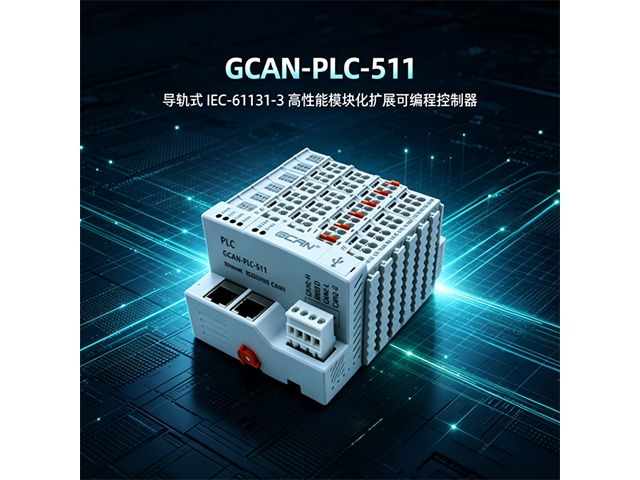
GCAN‑PLC‑511导轨式IEC‑61131‑3 PLC

- 品牌:
- GCAN广成科技
- 型号:
- GCAN-PLC-511
- 应用:
- IO点数按需灵活配置项目,自由选配数字量DI/DO、模拟量AI/AO、PT100、热电偶、高速计数/PWM各类GC扩展IO模块;最大支持32片IO模块,适合需要大量IO、双CAN总线且对PLC运算性能有较高要求场景
-

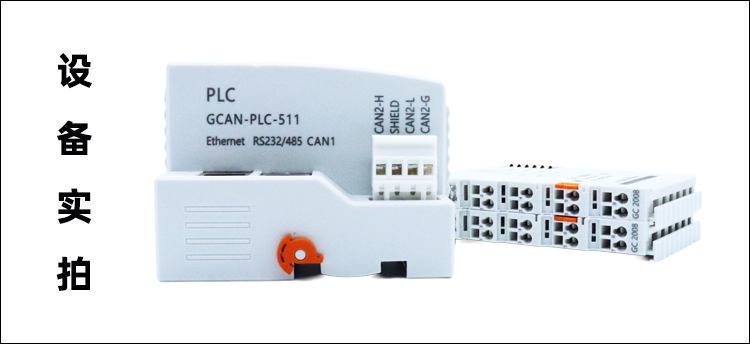
设备核心特点:
✅符合IEC‑61131‑3标准,支持OpenPCS/CODESYS V3.5 SP16及以上双编程内核,ST/LD/FBD/SFC/IL五种编程语言,ARM Cortex‑M7 400MHz高性能处理器
✅GC‑Bus背板扩展架构:主控无板载IO,最大可扩展32个GC系列IO模块;模块插入自动组态、自动分配IO地址;IO模块数量超过16片需搭配GC‑8012供电扩展模块;整套链路末端必须装配GC‑0001终端模块
✅总线接口:1路RJ45以太网、2路独立CAN总线、1路RS232/RS485复用接口;原生支持CANopen主/从站、Modbus‑RTU/TCP主从站;CAN、RS485接口1500Vrms电气隔离;CAN无内置终端电阻,总线两端需外接120Ω
✅DC24V工业供电;DIN35导轨自锁卡扣安装;PWR/SYS/RUN/ERR/IO‑RUN/IO‑ERR多组状态指示灯;盖板内RUN/STOP程序拨码、IAP复位按键,恢复出厂IP:192.168.1.30;以太网口用于程序下载与业务通讯
✅大容量程序数据存储,内置实时时钟;‑40℃~+85℃工业宽温;用户程序下载完成脱机独立运行


注:采购数量不同价格不同,点击按钮获取选型 & 最新报价

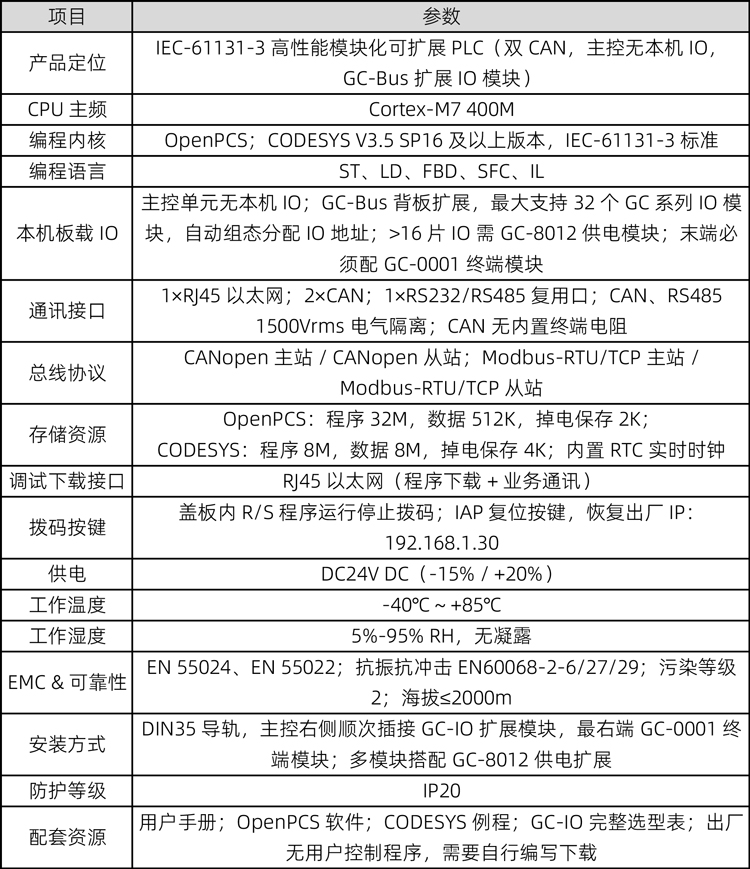
GCAN‑PLC‑511为DIN导轨安装高性能模块化可编程逻辑控制器,CPU采用Cortex‑M7主频400MHz,具备OpenPCS、CODESYS两套运行内核,完全遵循IEC‑61131‑3编程标准。主控单元不自带本机IO,依靠GC‑Bus背板总线外接GC系列IO模块;最大可接入32片GC系列IO模块,模块即插即用自动组态、自动分配IO地址;当扩展模块数量大于16片时,必须增加GC‑8012供电扩展模块保障背板供电;整套扩展链路最右端必须安装GC‑0001终端模块,否则GC‑Bus总线报错,IO模块无法工作。
通讯配置:1路RJ45以太网、2路独立CAN总线、1路RS232/RS485复用串口;原生支持CANopen主/从站、Modbus‑RTU/TCP主从站协议;CAN、RS485接口具备1500Vrms电气隔离;CAN总线无内置终端电阻,总线两端外接120Ω;配备盖板内RUN‑STOP程序拨码、IAP复位按键恢复出厂IP;内置RTC实时时钟,程序与掉电变量存储于板载Flash,下载完成后脱机独立运行。适合IO点数按需灵活配置,数字量、模拟量、热电阻、热电偶、高速脉冲混合采集输出;双CAN总线多CANopen网络组网、Modbus多协议混合组网的成套自动化设备、分布式总线端子、对控制器运算性能要求较高的控制场景。

✅GC‑Bus扩展能力:主控本体无板载IO;GC‑Bus背板总线,最大支持32片GC系列IO模块;模块插入自动组态、自动分配IO地址,无需手动设置;IO品类覆盖数字量DI/DO、电压/电流AI/AO、PT100/PT1000、热电偶、高速计数、PWM模块;扩展模块>16片需增加GC‑8012供电扩展模块;整套扩展链路末端必须装配GC‑0001终端模块。
✅双内核可编程能力:CPU Cortex‑M7,主频400M;OpenPCS:程序32M,数据512K,2K掉电保存;CODESYS:程序8M,数据8M,4K掉电保存;遵循IEC‑61131‑3,支持ST、LD、FBD、SFC、IL;内置CANopen、Modbus‑RTU/TCP功能块;支持浮点数运算,内置RTC实时时钟。
✅总线通讯能力:1路RJ45以太网;2路独立CAN总线;1路RS232/RS485复用接口;CAN、RS485通道1500Vrms电气隔离;完整支持CANopen主站/从站、Modbus‑RTU/TCP主站/从站;CAN无内置终端电阻,总线两端外接120Ω;以太网同时承担程序下载与业务数据交互。
✅存储与可靠性:双内核独立存储空间;硬件看门狗;满足EN 55024、EN 55022 EMC;X/Y/Z三轴抗振动冲击EN60068‑2‑6/27/29。
✅供电与安装:DC24V(‑15%~+20%)供电;DIN35导轨自锁卡扣安装;PWR/SYS/RUN/ERR/IO‑RUN/IO‑ERR系统及扩展总线状态指示灯;盖板内RUN/STOP程序运行停止拨码、IAP复位按键恢复出厂IP;以太网为下载+业务通讯口;大于16片IO模块需配GC‑8012;整套链路右端必须GC‑0001终端模块。
✅宽温工业设计:‑40℃~+85℃工作温度;工作湿度5‑95%RH无凝露;IP20防护等级。


✅IO点数按需灵活配置项目,自由选配数字量DI/DO、模拟量AI/AO、PT100、热电偶、高速计数/PWM各类GC扩展IO模块;最大支持32片IO模块,适合需要大量IO、双CAN总线且对PLC运算性能有较高要求场景
✅双CAN总线实现多路CANopen总线组网;支持Modbus‑RTU/TCP混合总线,对接串口仪表、变频器、以太网上位设备
✅分布式总线端子方案;成套专机、试验机,后期IO点位变更直接增减GC扩展模块,不用更换主控硬件;IO模块数量超过16片搭配GC‑8012扩展供电
注:本型号主控本体不带IO,必须搭配GC系列IO扩展模块以及GC‑0001终端模块整套使用;扩展IO>16片需要增加GC‑8012供电模块;出厂没有预置业务控制程序,需要OpenPCS或者CODESYS编写下载用户程序;两路CAN总线均无内置终端电阻,各CAN总线物理两端外接120Ω;以太网同时用于程序下载和业务通讯;缺少GC‑0001终端模块会IO‑ERR报错,扩展IO全部无法工作。温馨提示:场景不在列表,可联系技术评估适配 + 报价

✅DIN导轨卡扣式安装GCAN‑PLC‑511主控,主控右侧顺次插接GC系列IO扩展模块,整套链路最右端安装GC‑0001终端模块;IO数量大于16片时接入GC‑8012供电扩展模块;接入DC24V主控电源,IO回路独立供电;完成两路CAN、RS232/RS485、以太网接线;每一路CAN总线物理两端外接120Ω终端电阻。
✅PC端使用OpenPCS或者CODESYS软件,选用IEC‑61131‑3五种编程语言,调用内置CANopen、Modbus‑RTU/TCP、模拟量处理、高速计数、PWM功能块编写用户控制逻辑;GC‑Bus总线上IO模块插入后设备自动完成IO组态、自动分配IO地址。
✅通过RJ45以太网接口连接设备,编译工程下载用户程序至控制器内部存储;支持盖板拨码开关实现程序RUN/STOP启停、IAP按键恢复出厂IP。
✅设备上电后脱机独立运行用户程序;读取全部GC扩展IO模块的数字量、模拟量、温度信号,输出控制信号;执行双路CANopen、Modbus‑RTU/TCP多总线数据交互;支持时钟读取、变量掉电保存。
✅PWR/SYS/RUN/ERR/IO‑RUN/IO‑ERR指示灯反馈电源、系统、程序运行、GC‑Bus扩展总线状态,快速定位主控、扩展模块或者终端模块故障。
备注:主控出厂为空,必须下载用户应用程序才可以实现控制;整套扩展链路必须装配GC‑0001终端模块;两路CAN总线务必各自外接终端电阻;以太网既用于程序下载也参与业务通讯。

Q:GCAN‑PLC‑511拿到手直接IO控制吗?
A:不可以,主控本体不带IO,必须选配GC系列IO扩展模块+GC‑0001终端模块;同时需要OpenPCS或者CODESYS编写并下载IEC‑61131‑3用户应用程序。
Q:IO扩展模块需要手动拨码设置地址吗?
A:不需要,GC‑Bus总线自动识别模块类型,自动分配IO地址,无需手动组态。
Q:最多可以接多少个IO模块?超过16片要做什么?
A:硬件最大支持32个GC系列IO模块;模块数量大于16片时,需要额外增加GC‑8012供电扩展模块保障IO供电。
Q:两路CAN接口自带终端电阻吗?
A:两路CAN接口都没有内置终端电阻,每一路CAN总线物理两端必须外接120Ω终端电阻。
Q:不装GC‑0001终端模块会怎么样?
A:IO‑ERR红灯常亮,GC‑Bus扩展总线异常,全部扩展IO模块无法正常工作。
Q:以太网口只能用来下载程序吗?
A:不是,以太网同时承担程序下载调试,同时作为业务接口运行Modbus‑TCP等总线业务。

✅用户使用手册
www.gcgd.net/filedownload/2977803
✅资料汇总
https://www.gcan.com.cn/580e/5a64

✅GCAN‑PLC‑400 导轨式 IEC‑61131‑3 模块化扩展可编程控制器
https://www.gcgd.net/productinfo/291408.html
✅GCAN‑PLC‑510 导轨式 IEC‑61131‑3 高性能模块化扩展可编程控制器
-

-